books some problems and solutions in the blackberry
If you do not find what you're looking for, you can use more accurate words.
# Tools, problems and solutions
# Egypt problems and solutions
# Job satisfaction problems and solutions
# Environmental pollution problems and solutions
# Divorce problems and solutions
# Defining economics, problems and solutions
# Problems and solutions in power plants
# To solve problems, solutions and inquiries
# Our children and the Internet, problems and solutions
# Pros and cons of blackberry
# The history of the BlackBerry
# Blackberry applications
# What is the BlackBerry system?
# Founding of the BlackBerry Company
# What is the BlackBerry service?
# Blackberry service concept
# Blackberry formatting method
# Open Twitter in BlackBerry
# Blackberry models
# Excerpts from the history of blackberry
View more
Source: mawdoo3.com
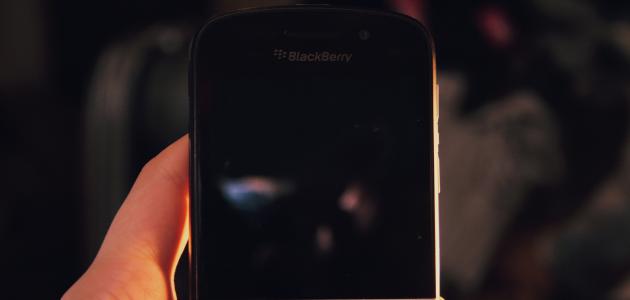
بعض المشاكل والحلول في البلاك بيري (Info)
يصنف البلاك بيري من بين أحد الأجهزة الأكثر استخداماً، فهو يتميز بتصميم فريد وكفاءة امنية متقدمة تجعل مستخدميه يفضلوه عن غيره، ولكنه كغيره من الأجهزة الخلوية قد تواجه مستخدميه بعض الحالات الفنية التي تستدعي حلها، ومن أبرز تلك المشاكل الفنية وحولوها نذكر ما يلي:
رسالة محتواها الخطأ رقم 507
لحل هذه المشكلة يمكن اتباع الخطوات التالية:
- تنزيل التطبيق 1.9 BSAK وتثبيته من الموقع (http://www.bbsak.org)
- تنزيل التطبيق BlackBerry Desktop Manager وتثبيته.
- فتح برنامج الـ BSAK وتنفيذ أمر مسح الهاتف من بياناته وبعدها سيعيد الهاتف تشغيل نفسه تلقائياً.
- تثبيت ملفات الـ (.exe).
- تثبيت النظام التشغيلي (السوفت وير) الجديد بالولوج للملف ذو الامتداد (c:program filescommon filesresearch) ومسح الملف الذي يندرج تحت اسم (vendor.xml).
- توصيل البلاك بيري بوصلة الـ USB والبحث عن ملف (Loader.exe). بنفس المكان الذي يوجد به ملف الـ (vendor.xml) ليتم بعدها النقر المزدوج بالفأرة عليه، بعد اكتمال عملية تحديث النظام التشغيلي، يتم إزالة وصلة الـ USB.
- فتح مدير تطبيقات البلاك بيري والضغط على أمر إعادة التخزين والبحث عن نسخة الاحتياط من النظام التشغيلي وتفعيلها.
رسالة محتواها الخطأ رقم 200 إعادة الضبط
لحل هذه المشكلة يمكن تتبع الخطوات التالية:
- إزالة البطارية من البلاك بيري وتركها لمدة دقائق خارجه.
- الدخول لمدير تطبيقات البلاك بيري على الكمبيوتر.
- الضغط على أيقونة Application Loader واختيار أمر تحديث النظام التشغيلي.
- تنفيذ أمر التحديث بدون أعادة تركيب البطارية.
- إعادة تركيب البطارية للبلاك بيري، والانتظار لحين ظهور رسالة "انتظر لغاية الحصول على تصريح".
- السماح لعملية التحديث بالاكتمال وبعدها سيصبح البلاك بيري جاهزاً.
حالة تجمد وظيفي للشاشة عند بدء التشغيل
هذا يحصل في جهاز البلاك بيري Torch، ولحل هذه المشكلة يتم اتباع الطريقة الآتية:
- إزالة البطارية من البلاك بيري وتركها لبضع دقائق ثمّ إرجاعها.
- الضغط بشكل مستمر على زر الخروج بعد رؤية الضوء الأحمر حتى يظهر شريط التحميل.
- الضغط على زر الموافقة بعد أن يعمل البلاك بيري على إعادة التشغيل التلقائية على النمط الآمن.
- مسح جميع البرامج التي تم تحميلها مؤخراً.