books remove viruses from mobile phone
If you do not find what you're looking for, you can use more accurate words.
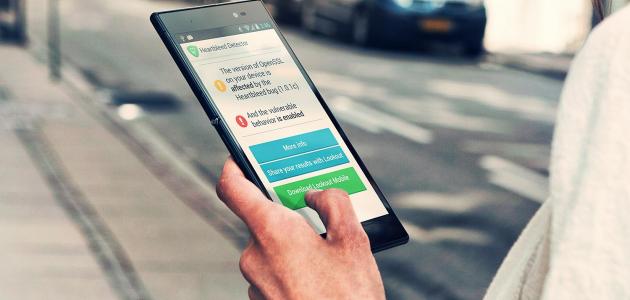
إزالة الفيروسات من الهاتف المحمول (Info)
أجهزة الآندرويد
في حال تيقَّن المستخدم وجود فيروس في هاتفه المحمول الذي يعمل بنظام تشغيل الآندرويد، فبإمكانه اتباع الخطوات التالية لإزالة البرامج الخبيثة:
- تشغيل الجهاز في حالة "Safe mode"، وذلك لمنع أيّة برامج غير تابعة للنظام من العمل، ومن ضمنها الفيروس. يتم تفعيل حالة "Safe mode" في معظم الهواتف عن طريق الضغط على زرّ التشغيل في الهاتف، ومن ثُمَّ إعادة الضغط على الزرّ لفترة زمنيّة حتّى تظهر شاشة فيها خيار إعادة تشغيل الجهاز في حالة "Safe mode"، وفي حال عدم نجاح ذلك، فيجدر على المستخدم التأكُّد من الخطوات المُخصّصة لنوع هاتفه المحمول. عند الدخول في حالة "Safe mode"، ستظهر كلمة "Safe mode" في أسفل يسار الشاشة.
- الدخول إلى إعدادات الجهاز (بالإنجليزيّة: Settings) وبعدها إلى إعدادات التطبيقات (بالإنجليزيّة: Apps)، ومن ثُمَّ اختيار تبويب التطبيقات المُحمّلة (بالإنجليزيّة: Downloaded) في حال لم يكن مُختاراً.
- البحث عن أي تطبيق مشبوه، أو التطبيق الذي قام بالإخلال بالجهاز منذ تثبيته، ومن ثُمَّ الضغط عليه ليتم فتح شاشة تبيِّن المعلومات المتعلّقة بالتطبيق.
- الضغط على زرّ إزالة التطبيق (بالإنجليزيّة: Uninstall) لإزالة الفيروس من الجهاز. في حال عدم نجاح ذلك لكون زرّ الحذف غير مُفعَّل، فهذا يعني أنَّ التطبيق قام بمنح ذاته خصائص إداريّة، ولإبطالها، يتم الخروج من إعدادات التطبيقات، ومن ثُمَّ الدخول إلى إعدادات الأمان (بالإنجليزيّة: Security)، وبعدها الضغط على "Device Administrators"، فستظهر قائمة تحوي جميع التطبيقات التي تتمتَّع بالخصائص الإداريّة، فيتم إبطال تفعيلها للتطبيق المُراد حذفه بإزالة العلامة الموجودة بجانب اسمه ومن ثُمَّ الضغط على زرّ "Deactivate" في الشاشة التالية، وبعد ذلك يتمّ إعادة الدخول إلى إعدادات التطبيقات وحذف التطبيق الخبيث من الجهاز.
- إعادة تشغيل الجهاز للخروج من حالة "Safe mode".
يُنصَح بعد الانتهاء من إزالة التطبيق الخبيث أن يقوم المستخدم بحفظ جميع البيانات الهامّة الموجودة على جهازه في مكان آمن، كما يُنصح بتثبيت تطبيق مضادّ للفيروسات (بالإنجليزيّة: Anti-Virus) لحماية الجهاز من أيّة فيروسات قد يتعرَّض لها لاحقاً.
أجهزة الآيفون
لحذف الفيروس من أجهزة الآيفون في حال تيقَّن المستخدم وجوده، يتم اتّباع الخطوات التالية:
- تنظيف سجلّ التصفُّح والبيانات من المتصفِّح بالدخول إلى الإعدادات (بالإنجليزيّة: Settings)، ومن ثُمَّ إعدادات المتصفِّح سفاري (بالإنجليزيّة: Safari)، بعدها يتم الضغط على زرّ "Clear History and Website Data"، يلي ذلك الضغط على "Clear History and Data" لتأكيد العمليّة.
- إعادة تشغيل الجهاز.
في حال عدم نجاح الخطوتين السابقتين في حل مشكلة الجهاز، فيتم استعادة آخر نسخة احتياطيّة (بالإنجليزيّة: Restore backup) للآيفون في حال كان المستخدم قد أنشأ واحدة مُسبقاً. كحلّ آخير، وفي حال عدم نجاح أيّ من الخطوات السابقة، فيتم إعادة ضبط المصنع لجهاز الآيفون ومسح كلّ البيانات الموجودة عليه؛ وذلك عن طريق الدخول إلى الإعدادات، ومن ثُمَّ الإعدادات العامّة (بالإنجليزيّة: General)، بعدها الضغط على "Reset"، ومن ثُمَّ الضغط على "Erase All Contents and Settings"، فسيتم طلب كلمة مرور الهاتف، وبعد إدخالها ستبدأ العمليّة.