books important commands for microsoft word
If you do not find what you're looking for, you can use more accurate words.
# Important commands in cmd
# Important RUN Commands
# task without commands
# Microsoft Reply and most important commands
# The complete explanation of Word commands
# Microsoft PowerPoint commands
# Microsoft Word
# All Termux commands
# CAD drawing commands
# Autocad commands
# java commands program
# Master Microsoft Word 2007
# Spotlight on Microsoft Word 2003
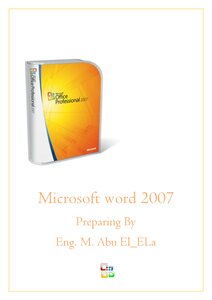
# Microsoft Word 2007
# History of Microsoft Word
# Microsoft Word 2019
# Microsoft Word 2000
# Microsoft Word 2016
# Learn Microsoft Word 2000
# Microsoft Office Word 2003
View more

Source: mawdoo3.com
أوامر مهمة لبرنامج مايكروسوفت وورد (Info)
يحتوي برنامج الوورد على العديد من الأوامر التي تهمّ المستخدم حتى يستطيع التعامل مع البرنامج والاستفادة منه.
التعامل مع الملفات
يمكن إجراء مجموعة من الأوامر على ملفات الوورد كما يأتي:
- إنشاء ملف جديد: ينقر على (تبويب ملف) الموجودة في شريط المهام فتظهر قائمة، ويُختار أمر (جديد) منها، فتظهر مجموعة من الخيارات فيُختار (مستند جديد فارغ)، ثمّ يُضغط على زرّ إنشاء فيعود البرنامج للصفحة الرئيسة بصفحة جديدة فارغة.
- حفظ الملف: ينقر على (تبويب ملف)، فتظهر قائمة، فيُختار منها أمر (حفظ باسم)، ويطلب منّا البرنامج اختيار اسم وموقع حفظ الملف، وعند الانتهاء يضغط على زرّ حفظ فيكون الملف تخزّن على الجهاز.
- فتح ملف: ينقر على (تبويب ملف)، فتظهر قائمة، فيُختار منها أمر (فتح)، ويحدد موقع الملف من الصندوق الموجود على يسار الشاشة، ثمّ يُختار الملف من الصندوق الموجود على يمين الشاشة، ويُضغط زرّ (فتح) فيعرض الملف على شاشة البرنامج الرئيسة.
التعامل مع الخطوط
يقدّم البرنامج مجموعة من الخيارات لتنسيق الخطوط المستخدمة لكتابة النّص، وفيما يأتي مجموعة من هذه الأوامر:
- تغيير الخطّ: يُنقل موضع الكتابة إلى نهاية المستند، ثم يُضغط على تبويب خط الموجود في الخيارات الرئيسة، فتظهر قائمة من الخطوط، ويمكن إظهار المزيد من خلال التمرير للأسفل، أو بكتابة اسم الخطّ المطلوب، وعند الوصول إليه يُنقر عليه.
- تغيير حجم الخطّ: يُضغط على تبويب حجم الخطّ وهو صندوق بداخله رقم يحدد حجم الخطّ، وعند النقر على السهم بجانبه تظهر مجموعة من خيارات الحجم، فيُختار أحدها بالنقر عليه أو بكتابة الحجم المطلوب. وعادةً ما يكون الحجم من 11-12 للنصوص العاديّة، و 13-16 للعناوين.
- تغيير تنسيق الخطّ: يمكن أن تضاف مجموعة من التنسيقات على الخطوط، كجعل الخطّ يظهر غامقاً، أو مخطوطاً أسفله، أو مائلاً. ويمكن إضافة هذه التعديلات بالنقر على أحدها فهي موجودة في شريط الصفحة الرئيسة.