books طريقة تصغير حجم الصور
If you do not find what you're looking for, you can use more accurate words.
View more
Source: mawdoo3.com
طريقة تصغير حجم الصور (Info)
تصغير صورة باستخدام الرسام
يُمكن تغيير حجم صورة كما يأتي:
- تشغيل برنامج الرسام المعروف باسم " Paint "، حيث يُوجد البرنامج في نظام تشغيل ويندوز.
- تحميل الصورة المُراد تصغيرها إلى برنامج الرسام.
- النقر على أيقونة " Home "، ثمَّ اختيار خيار " Resize ".
- تحديد اختيار " Maintain aspect ratio " حتى لا تتشوه الصورة، لأنَّ هذا الخيار يُحافظ على تناسب عرض الصورة وارتفاعها بغض النظر عن التعديلات التي يُريدها المستخدم.
- تغيير حجم الصورة من خلال الخيارين التاليين: Percentage أو Pixels .
- تعبئة القيم التي تُصغِّر حجم الصور، ويتم ذلك بإدخال قيم في خانتي Horizontal و Vertical ، ثمَّ النقر على أيقونة " Enter ".
- النقر على أيقونة حفظ " Save " بهدف حفظ الحجم الجديد لها.
تصغير صورة باستخدام برنامج إيرفان فيو
يُمكن تصغير حجم الصورة باستخدام برنامج إيرفان فيو كما يأتي:
- فتح الصورة باستخدام برنامج إيرفان فيو.
- النقر على أيقونة صورة " Image "، ثمَّ اختيار خاصية تغيير الحجم " Resize/Resample ".
- تحديد حجم مناسب للصورة بوحدة البكسل، ثمَّ النقر على أيقونة " half "، حيث تهدف هذه الأيقونة إلى تصغير حجم الصورة لنصف حجمها الأصلي.
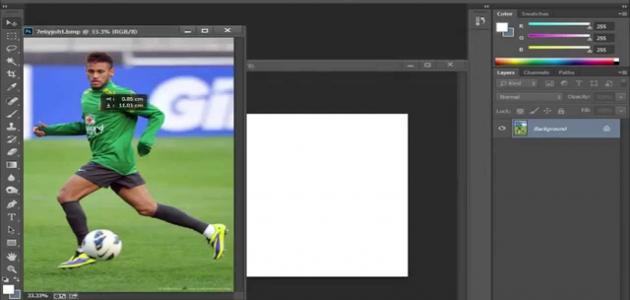
تصغير صورة باستخدام برنامج الفوتوشوب
يُمكن تصغير الصور باستخدام برنامج الفوتوشوب كما يأتي:
- فتح برنامج الفوتوشوب " Photoshop ".
- النقر على أيقونة ملف " file "، ثمَّ اختيار خاصية فتح " Open "، ثمَّ تحديد الصورة المطلوبة.
- الانتقال إلى أيقونة صورة " Image "، ثمَّ تحديد حجم الصورة " Image Size ".
- إدخال أبعاد الصورة الجديدة بالبكسل في مربع الحوار الذي يظهر.
- تحديد طريقة تغيير حجم الصورة المناسبة من خيار " Resample Image ".
- النقر على أيقونة موافق " ok " بهدف إجراء التغييرات اللازمة.