books delete files on windows devices
If you do not find what you're looking for, you can use more accurate words.
# Archive files on Windows devices
# Delete Files on Mac
# Permanently delete files from Windows
# Archiving files on Macs
# Transfer files to mobile devices
# Transfer files between computers
# Delete redundant files
# How to delete temporary files
# Delete unnecessary files
# Delete unnecessary files on your computer
# Permanently delete files
# Delete Duplicate Files
# Permanently delete files from computer
# Delete temporary files from computer
# How to delete stubborn files
# Hide Files on Windows
# Managing files in Windows
# Managing files and folders in Windows
# The difference between files and folders in Windows
# Copy some files in Windows
View more
Source: mawdoo3.com
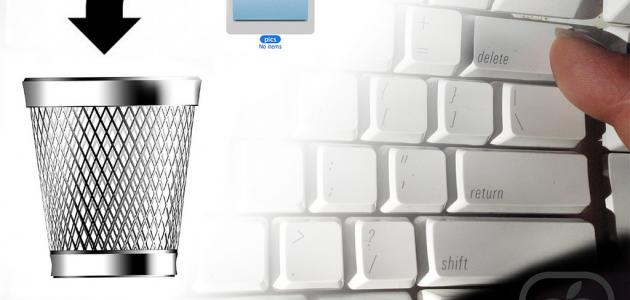
حذف الملفات في أجهزة ويندوز (Info)
عند قيام المستخدم بحذف ملف ما في حواسيب الويندوز (Windows) يتم فقط مسح المعلومات حول موقع الملف الموجود على القرص الثابت ولا تتم إزالته بشكل فعلي، حيث تبقى الملفات على القرص الصلب حتى بعد إفراغ سلة المحذوفات، وهناك بعض التطبيقات التي يمكن استخدامها لحذف الملفات بشكل نهائيّ لا يسمح باستراجعها فيما بعد، مثل تطبيق DeleteOnClick، وFile Shredder، وFile Shredder.
DeleteOnClick
يعمل تطبيق DeleteOnClick على حذف الملفات نهائياً من الحاسوب، وتتم هذه العملية بشكلٍ آمن، ويمكن مسح عدّة ملفات ومجلدات في آنٍ واحد، ولاستخدامه يجب اتباع الخطوات التالية:
- تنزيل البرنامج وحفظه على محرك الأقراص الثابت، ثم النقر على الملف الذي تم تنزليه نقراً مزدوجاً لبدء تثبيت التطبيق، ومن ثم اتباع الإرشادات لإكمال تثبيته.
- يحتاج تنصيب البرنامج إلى ما لا يقل عن 2 ميغابايت من مساحة القرص الثابت، وبعد انتهاء تثبيته يتم إضافة خيار جديد إلى القائمة التي تظهر عن النقر بزر الماوس الأيمن على أي ملف بالحاسوب.
- يجب القيام بفتح المجلد الذي يحتوي على الملف الذي يرغب المستخدم بحذفه، ومن ثم النقر بزر الماوس الأيمن فوق الملف واختيار الحذف الآمن (Securely Delete) من القائمة التي تظهر.
- النقر فوق نعم لإكمال عملية الحذف النهائي، يقوم التطبيق بعد ذلك بالكتابة ثلاثة مرات فوق البرنامج باستخدام برامج عشوائية وخوارزميات الكتابة مما يجعل استرجاع البيانات مستحيلاً، وقد تستغرق العملية أكثر من دقيقة للملفات التي يزيد حجمها عن 500 ميغابايت.
File Shredder
بعد القيام بتثبيت برنامج File Shredder يجب فتحه من خلال النقر المزدوج عليه، ثم اتباع الخطوات التالية لإتمام حذف الملفات:
- اختيار إضافة ملفات (Add Files) في حال رغبة المستخدم بحذف ملف منفرد، أو إضافة مجلد (Add Folder) إذا كان المستخدم يرغب بحذف مجلد بأكمله.
- تحديد الملف الذي يرغب المستخدم بحذفه نهائياً والنقر فوق زر فتح (Open) لإضافته إلى قائمة الإنتظار في البرنامج، ويمكن تحديد عدّة ملفات من خلال الضغط على زر Ctrl وتحديد العناصر المرغوب حذفها، ولتحديد جميع الملفات في المجلد يجب الضغط على Ctrl-A.
- لإزالة أي ملفات من قائمة الانتظار، يجب تحديدها ثم النقر على زر الإزالة (Remove Selected) الموجود في الجزء الأيمن، ويمكن إزالة كلّ الملفات معاً من خلال النقر على إزالة الكل (Remove All).
- لحذف جميع الملفات الموجودة في قائمة الانتظار نهائياً يجب النقر على زر (Shred Files Now)، ثم النقر على موافق للتأكيد، وتستغرق العملية أقل من دقيقة للملفات الصغيرة، وقد تستغرق ما يقارب الخمس دقائق إذا كان حجم الملفات كبيراً.
- يقوم ويندوز بكتابة ملفات جديدة فوق تلك التي تم حذفها في الوقت المناسب، وبعد ذلك تصبح غير قابلة للاسترداد.