books create a free itunes account
If you do not find what you're looking for, you can use more accurate words.
# Create an account with itunes
# How to create an account in itunes
# How to make an account in itunes
# Sign in to iTunes
# How to download iTunes from the Microsoft Store
# How to update itunes on computer
# Connect iPhone to Computer via iTunes
# update ipad with itunes
# How to charge itunes card
# iTunes or iCloud Cards
# iPhone Backup via iTunes
# Cancel iTunes Update on iPhone
# How to download iTunes on your computer
# About the movie on iTunes
# update itunes on computer
# make an itunes account
# Update iTunes on PC
# Free account
# How do I use itunes?
# How do I make a Sony account?
View more
Source: mawdoo3.com
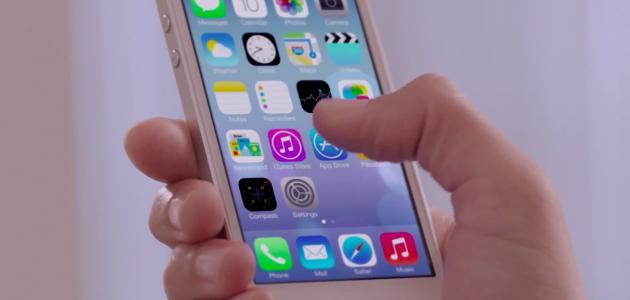
عمل حساب مجاني على الآيتونز (Info)
باستخدام أجهزة الحاسوب
- نحمّل برنامج الآيتونز على جهاز الحاسوب عن طريق الرابط الآتي: http://www.apple.com/itunes/download/.
- نَفتح البرنامج، وندخل إلى أيقونة التطبيقات، ثم نختار iTunes Store.
- نَختار المتجر الخاص بالدولة التي نرغب بها، مع ملاحظة أن كل دولة توفّر برامج قد لا توفّرها دولة أخرى.
- نَختار أي برنامج مجاني نرغب به، وننقر على Get، حيث ستظهر لنا صفحة جديدة نضغط فيها على هذه الإشارة: “”، ثم نضغط على "Continue"، لنبدأ بخطوات إنشاء الحساب الخاص بنا.
- نُوافق على شروط إنشاء الحساب بالضغط على كلمة Agree.
- نُدخل البريد الإلكتروني الخاص بنا، ويشترط أن يكون هذا البريد حقيقياً وليس وهمياً.
- نُنشئ كلمة السر الخاصة بحسابنا، ويجب أن تحتوي على حروف إنجليزية وأرقام، ثم نؤكدها مرةً أخرى في الخانة المناسبة لها.
- نُجيب عن الأسئلة السرية الثلاثة، ونحتفظ بالإجابات في مكانٍ آمن لضمان عدم نسيانها.
- نُدخل بريداً إلكترونياً آخر مختلفاً عن البريد الأول، وذلك لضمان إمكانية استرجاع حسابنا في حال نسينا كلمة سر البريد الأول.
- نَختار خيار None، ونعبّئ البيانات المطلوبة، ثم ننقر على Continue.
- نذهب إلى البريد الإلكتروني الأساسي، ونؤكده، حيث ستصلنا رسالة تطلب تعبئة البيانات الخاصة بنا، ندخلها على التوالي، ثم نضغط على تسجيل الدخول، وبهذا سيتم إنشاء حسابنا بنجاح.
باستخدام أجهزة أبل
- ندخل إلى تطبيق الآيتونز الموجود على أجهزتنا التي تعمل بنظام IOS، ثم نفتح متجر التطبيقات الخاص به.
- نختار أي برنامج مجاني نرغب بتنزيله على الجهاز، ثم نضغط على خيار Get.
- نضغط على خيار Apple ID جديد.
- نختار الدولة التي نرغب بها، ونوافق على شروطها.
- نُدخل البيانات المطلوبة، وهي: البريد الإلكتروني، وكلمة السر، وأسئلة الأمان، ونجيب عليها على التوالي.
- نضغط على خيار None، ثم نضيف البيانات المطلوبة، مع مراعاة عدم تغيير الدولة، ورمزها الإلكتروني، ثم نضغط على خيار التالي، حيث ستصلنا رسالة تأكيد على بريدنا الخاص، لتأكيده، وبذلك يتفعل الحساب عل الآيتونز.