books change outlook password
If you do not find what you're looking for, you can use more accurate words.
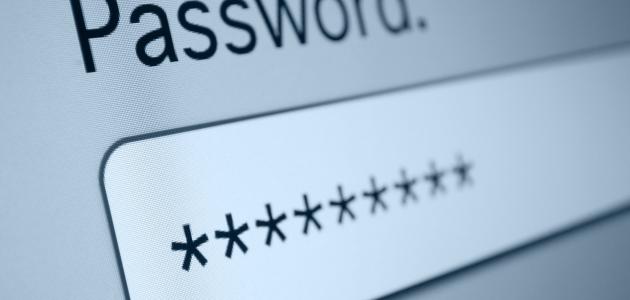
تغيير باسورد آوتلوك (Info)
هناك عدة خطوات لتغيير كلمة المرور على حساب آوتلوك (Outlook) على كل من المتصفح والبرنامج، وهي كما يأتي:
تغيير باسوورد آوتلوك عبر المتصفح
فيما يأتي خطوات تغيير كلمة المرور (Password) الخاصة بحساب بريد آوتلوك من خلال الموقع الإلكتروني لبريد آوتلوك على الشبكة الإنترنت:
- الانتقال من خلال أحد متصفحات الإنترنت إلى الصفحة الإلكترونية الخاصة بإعدادات حساب مايكروسوفت والذي يكون هو نفسه حساب آوتلوك الخاص بالمُستخدِم، ويُمكن الوصول إلى هذه الصفحة من خلال النقر على الرابط الآتي: اضغط هنا.
- اختيار خيار أمان كلمة المرور (Password security)، وقد تتمّ مُطالبة المُستخدِم بتأكيد هويته من خلال رمز أمان يتلقاه عبر عنوان بريده الإلكتروني أو رقم هاتفه، ويكون ذلك تبعاً لما يُقرره المُستخدِم نفسه.
- إدخال رمز الأمان، ثمّ النقر على خيار إرسال (Submit).
- إدخال كلمة المرور الحالية (Current Password).
- إدخال كلمة المرور الجديدة (New Password)، ثمّ النقر على خيار حفظ (Save).
تغيير باسوورد آوتلوك عبر الحاسوب
تختلف طريقة تغيير كلمة المرور على أجهزة الحاسوب التي تعمل بنظام تشغيل ويندوز عنها على الأجهزة التي تعمل بنظام تشغيل ماك، وهي كما يأتي:
عبر نظام تشغيل ماك
فيما يأتي خطوات تغيير كلمة المرور الخاصة بآوتلوك من خلال برنامج آوتلوك الموجود على جهاز الحاسوب الذي يعمل بنظام تشغيل ماك (Mac):
- فتح برنامج آوتلوك عبر جهاز المُستخدِم، ثمّ فتح قائمة الأدوات (Tools).
- النقر على خيار الحسابات (Accounts)، ثمّ تحديد الحساب الذي يرغب المُستخدِم بتغيير كلمة المرور له.
- إدخال كلمة المرور الجديدة ضمن خانة كلمة المرور (Password).
- إغلاق نافذة الحسابات (Accounts) ليقوم البرنامج بحفظ التغييرات بشكل تلقائي.
عبر نظام تشغيل ويندوز
فيما يأتي خطوات تغيير كلمة المرور الخاصة بآوتلوك من خلال برنامج آوتلوك الموجود على جهاز الحاسوب الذي يعمل بنظام تشغيل ويندوز: فتح برنامج آوتلوك على الجهاز الذي يعمل بنظام تشغيل ويندوز.
- النقر على خيار ملف (File).
- النقر على خيار إعدادات الحساب (Account Settings)، ثمّ النقر عليه مرة أخرى.
- اختيار الحساب الذي يرغب المُستخدِم بتغيير كلمة المرور له، ثمّ اختيار خيار تغيير (Change).
- تغيير كلمة المرور ضمن نافذة إعدادات الحساب الظاهرة على الشاشة.
- النقر على خيار إغلاق (Close).
- النقر على خيار انتهاء (Finish)، ثمّ النقر على خيار إغلاق (Close) مرة أخرى.
ملاحظة: لا يُمكن تغيير كلمة المرور من خلال تطبيق الهواتف المحمولة، حيث يتوجب فعل ذلك من خلال صفحة الإنترنت الخاصة بذلك، وفيما إذا واجه المُستخدِم مُشكلة في مُزامنة كلمة المرور الموجودة على التطبيق فيُمكنه حذف الحساب من التطبيق، ثمّ إضافته مُجدداً.
لحل مشكلة نسيان كلمة سر البريد الإلكتروني يمكنك قراءة المقال حل مشكلة نسيان كلمة سر الإيميل