books show toolbar in internet explorer
If you do not find what you're looking for, you can use more accurate words.
# How to show the toolbar
# Controversial Toolbar
# Toolbar Service
# Photoshop Toolbar
# Internet Explorer
# Wikipedians using Internet Explorer
# Internet Explorer Macintosh
# Internet Explorer Mobile
# Update your Internet Explorer browser
# Clear cookies from Internet Explorer
# Features of Internet Explorer Browser
# Disadvantages of Internet Explorer
# Show taskbar
# Show language bar
# Toolbars and Tools
# Toolbars in web browsers
# Toolbar and hotkeys
# Toolbar
# Google Toolbar
# google toolbar creation
View more
Source: mawdoo3.com
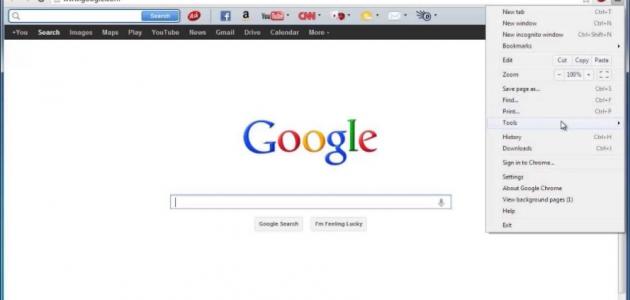
إظهار شريط الأدوات على إنترنت إكسبلورر (Info)
يمكن إظهار شريط الأدوات على إنترنت إكسبلورر عن طريق اتباع الخطوات الآتية:
- النقر فوق ALT على لوحة المفاتيح، وسيظهر شريط الأدوات، وهذا ممكن في إنترنت إكسبلورر 9.
- التأكد من أنّ الشاشة ليست في وضع ملء الشاشة Full screen، وإذا كانت كذلك يتمّ الضغط على زر F11، ويجب فعل هذا إذا لم يظهر شريط الأدوات.
- عند عدم ظهور شريط الأدوات تُتّبع الخطوات الآتية:
- إغلاق جميع نوافذ إكسبلورر، وويندوز إكسبلورر المفتوحة.
- الضغط على ابدأ من نسخة ويندوز Windows Vista أو Windows 7، ثمّ كتابة كلمة regedit في مربع البحث عن البرامج والملفات Search programs and files، ثمّ النقر على regedit.exe في البرامج Programs.
- الضغط على ابدأ في نسخة ويندوز Windows XP، ثمّ الضغط على تشغيل، والنقر على فتح open بعدها يتمّ كتابة كلمة regedit، ثمّ الضعط على موافق ok.
- تحديد الموقع ثمّ النقر فوق مفتاح التسجيل الفرعي الآتي: HKEY_CURRENT_USER\Software\Microsoft\Internet Explorer\Toolbar.
- اختيار المفتاح الفرعي Explorer في لوحة التفاصيل details pane، ويتمّ هذا في مستكشف ويندوز Windows Explorer، ثمّ تحديد موقع ITBarLayout من التفاصيل، ثمّ النقر بالزر الأيمن للماوس عليها، واختيار كلمة حذف Delete.
- اختيار المفتاح الفرعي WebBrowser في برنامج إنترنت إكسبلورر(Internet Explore) الموجود في لوحة التفاصيل details pane، ثمّ تحديد موقع ITBarLayout من التفاصيل، والنقر بالزر الأيمن للماوس عليها، واختيار كلمة حذف Delete.
- إغلاق كافة نوافذ إنترنت إكسبلورر وويندوز إكسبلورر المفتوحة، وذلك في حال لم يتمّ حل المشكلة.
- النقر على ابدأ، ثمّ الضغط على تشغيل، ثمّ افتح open وكتابة كلمة regedit، ثمّ النقر على موافق ok.
- تحديد الموقع ثمّ النقر فوق مفتاح التسجيل الفرعي الآتي: HKEY_CURRENT_USER\Software\Microsoft\Internet Explorer\Toolbar\ShellBrowser
- تحديد موقع ITBarLayout من التفاصيل، ثمّ النقر بالزر الأيمن للماوس عليها، واختيار كلمة حذف Delete.
- النقر على ملف file، ثمّ خروج exit.