كتب remove ads from chrome
اذا لم تجد ما تبحث عنه يمكنك استخدام كلمات أكثر دقة.
# إزالة إعلانات جوجل كروم
# إزالة الإعلانات من المتصفح فايرفوكس
# الإعلانات السياقية
# الإعلانات في المدارس
# العائلة في الإعلانات
# قائمة الإعلانات الدولية
# منع الإعلانات
# تغطية السيارة بالإعلانات
# التخلص من الإعلانات في الأندرويد
# متصفح يمنع الإعلانات
# طريقة إيقاف الإعلانات
# كيفية منع ظهور الإعلانات
# منع ظهور الإعلانات على أوبرا
# أنواع الإعلانات في جوجل أدسنس
# تعريفة الإعلانات
# عدم شرعية الإعلانات التلفزيونية الدينية
# باسكال والإعلانات
# المشاركة بالإعلانات
# الإعلانات المدفوعة
# البيانات والإعلانات
عرض المزيد

المصدر: mawdoo3.com
إزالة الإعلانات من كروم (معلومة)
إزالة الإعلانات من متصفح جوجل كروم
الهواتف المحمولة
يمكن إزالة الإعلانات من متصفح كروم (Chrome) على الهواتف المحمولة، مثل: الآيفون، والأندرويد، والآيباد، والآيبود، من خلال اتباع الخطوات الآتية:
- تحديد زر القائمة الرئيسية في متصفح كروم (Chrome)، والتي تكون على شكل ثلاث نقاط عمودية، وتقع في الجانب العلوي الأيسر من نافذة المتصفح.
- النقر على الإعدادات (Settings) من ضمن القائمة المنسدلة، بحيث تصبح واجهة إعدادات كروم مرئية.
- تحديد خيار إعدادات المحتوى على الأجهزة التي تعمل بنظام التشغيل (iOS)، أو خيار إعدادات الموقع على الأجهزة التي تعمل بنظام تشغيل الأندرويد (Android).
- تحديد خيار حظر الإعلانات المنبثقة (Block Block-ups) على أجهزة iOS، من خلال النقر على الزر، والنقر على تم للرجوع إلى صفحة التصفح.
- النقر على الإعلانات المنبثقة (Pop-ups)، على أجهزة الأندرويد، والنقر على الزر للتبديل بين وضع التشغيل والإيقاف.
يمكن إزالة أو حظر الإعلانات المنبثقة في متصفح كروم (Chrome) التي قد تزعج المستخدم، ولا يرغب في تثبيت متصفح آخر من خلال اتباع الخطوات الآتية:
- تشغيل متصفح جوجل كروم (Google Chrome).
- النقر على النقاط الثلاث، الموجودة في الجزء العلوي الأيسر من الشاشة.
- اختيار الإعدادات (Settings)، ثم خيار إعدادات الموقع (Site Settings).
- التمرير للأسفل والنقر على الأيقونة بجانب النوافذ المنبثقة، لتغير الوضع إلى محظور (Blocked).
أجهزة الحاسوب
يمكن حظر أو إزالة الإعلانات المنبثقة على متصفح كروم على أجهزة الحاسوب، وذلك من خلال اتباع الخطوات الآتية:
- فتح متصفح كروم (Chrome) على الجهاز.
- النقر على المزيد (More)، في الجزء العلوي اليمنى من المتصفح.
- النقر على الإعدادات (Settings).
- النقر على خيارات متقدمة (Advanced).
- النقر على إعدادت المحتوى (Content settings)، ثم النقر على الخصوصية والأمان (Privacy and security).
- النقر على النوافذ المنبثقة (Popups).
- تغير الوضع أو الإعداد من مسموح إلى محضور (Block).



![[الإعلانات]](/publice/covers_cache_jpg/21/1/2/9/faedc90ba0129f2f9d654ae044eaa9dd.jpg.jpg "[الإعلانات]")
![[الإعلانات]](/publice/covers_cache_jpg/21/9/c/4/dcd21f910e9c4c3593876fdf9f5abfbe.jpg.jpg "[الإعلانات]")
![[الإعلانات]](/publice/covers_cache_jpg/21/7/a/e/e693fe63e87ae0e2d578252eed632cd6.jpg.jpg "[الإعلانات]")
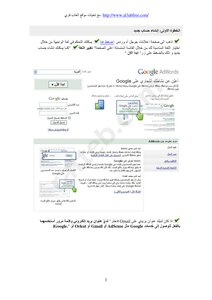
![[الإعلانات]](/publice/covers_cache_jpg/21/8/d/b/35eeb6b8318db9a60e7887a460186785.jpg.jpg "[الإعلانات]")