كتب how to repartition the hard disk
اذا لم تجد ما تبحث عنه يمكنك استخدام كلمات أكثر دقة.
كيفية اعادة تقسيم الهارد (معلومة)
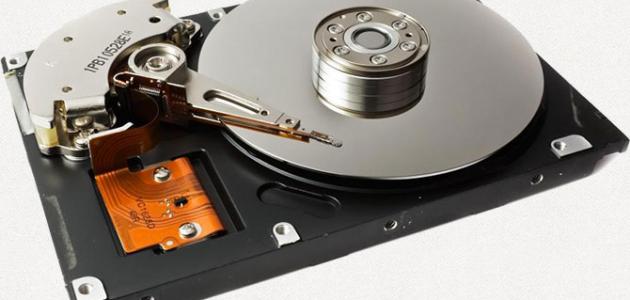
كيفية إعادة تقسيم الهارد
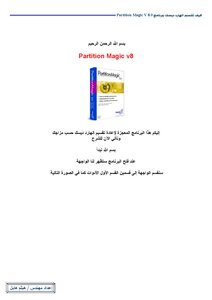
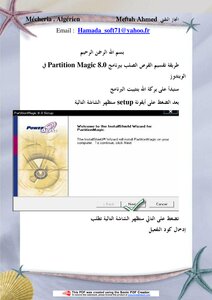
يمكن لمستخدم الكمبيوتر أن يقوم بإعادة تقسيم القرص الصلب (بالإنجليزية: hard drive) من خلال استخدام ما يُعرف بالـ Shrink، وقد يقوم الشخص بإعادة تقسيم هذا الجزء من الكمبيوتر لأسباب مختلفة، وللقيام بهذا الأمر لا بد من اتباع مجموعة الخطوات التالية:
- كتابة الأمر Disk Management في قائمة البدء، ثم الضغط على مفتاح enter ، لتظهر الشاشة التي يمكن من خلالها المباشرة بتقسيم القرصِ الصلبِ.
- تحديد القرص الصلب المُراد تقسيمه، ثم النقرُ عليه بواسطة زر الفأرة الأيمن.
- اختيار الخيار Shrink Volume.
- كتابة حجم التقسيم الجديد المطلوب القيام به من خلال القرص الصلب، ثم النقر على زر Shrink.
كيفية عمل فورمات للهارد
يستطيع مستخدم جهاز الكمبيوتر أن يقوم بعمل فورمات مباشر لأي قرصٍ صلبٍ لا يحتوي على نظام التشغيل الذي يعمل به الجهاز، حيث أنّه بالنسبة للأقراص الصلبة والتي يكون نظام التشغيل مثبتاً عليها فإنّه لا يُمكن عمل فورمات لها ما دام الويندوز قيد التشغيل، وللقيام بعمل فورمات للنوع الأول من الأقراص الصلبة التي لا تحتوي على نظام تشغيل فإنّه لا بد من اتباع الخطوات التالية:
- الدخولُ إلى جهاز الكمبيوتر عبر حساب المسؤول أو ما يُعرف بالـ administrator account.
- النقرُ على زر البدء، ثم كتابة الأمر diskmgmt.msc والنقر على مفتاح enter في لوحةِ المفاتيحِ.
- تحديدُ القرص المُراد عمل فورمات له من خلال النقر عليه بواسطة زر الفأرة الأيمن.
- النقرُ على خيار Format وتأكيد القيام بالعملية من خلال النقر على Yes إذا تطلب الأمر القيام بذلك.
- اختيار اسمٍ للقرص الصلب، ثم إزالة التحديد عن خيار Perform a quick format، ثم النقر على زر OK مرتين للبدء في إجراء عملية الفورمات.
ما هي المساحات التخزينية للهارد
تختلفُ المساحةُ التخزينيةُ المتوفرةُ على الأقراص الصلبة، فقد تصل في بعض الأقراص الصلبة إلى مساحات هائلة تساوي عدة مئات من الجيجابايت أو ما يُعرف بالتيرابايت في حين أنّ بعضها الآخر لا تتعدى مساحته التخزينية عدة مئات من الميجابايت، وجدير بالذكر أنّ هذه المساحات التخزينية المختلفة تُستخدَم لتخزين جميع أنواع البيانات كالبيانات النصية أو حتى أنظمة التشغيل الخاصة بالكمبيوترات.